Мобильное приложение банка ЮниКредит предоставляет клиентам широкий перечень услуг на выгодных условиях. Среди них максимальные ставки по вкладам, минимальные – по кредитным программам и другие банковские продукты с привлекательными возможностями.
Общие данные о ЮниКредит
Одним из лидеров на российском рынке банковских услуг является Акционерное общество «ЮниКредит Банк». Финансовая организация оказывает услуги населению, малому бизнесу и корпоративным клиентам.
Для частных лиц предлагается большой выбор услуг:
- оформление карт;
- кредитование и страхование;
- дистанционное обслуживание;
- аренда банковской ячейки;
- выгодные пакеты.
Банковские продукты специально для малого бизнеса и корпоративных клиентов:
- расчётно-кассовое обслуживание;
- транзакционные продукты;
- зарплатные проекты;
- кредиты и лизинг;
- валютный контроль;
- торговый эквайринг;
- депозитарные услуги.
На сегодняшний день открыто большое количество отделений, установлены банкоматы и терминалы, которые указаны на онлайн-карте. Основной офис находится по адресу г. Москва, Пречистенская наб., д. 9. Создана Единая справочная служба по банковскому обслуживанию – 495-258-72-00.
Банк имеет официальный сайт, онлайн-сервис и мобильное приложение. Компания защищает свои каналы коммуникации с клиентом, поэтому работа в Интернет-сервисе и мобильном приложении полностью безопасна как для физических, так и для юридических лиц.
Особенности программы Unicredit Mobail
Мобильный банк ЮниКредит – это специальный сервис, который позволяет войти в личный кабинет и дистанционно выполнять финансовые операции. Меню приложения содержит следующие опции:
- просмотр баланса счетов и карт;
- денежные переводы;
- открытие вкладов;
- погашение кредитов без комиссии;
- оплата ЖКХ, штрафов и покупок;
- пополнение мобильного;
- блокировка карт и счетов.
Для бизнеса приложение удобно тем, что настраивается централизованное управление через один интерфейс, больше возможностей для работы с шаблонами и расчёты с контрагентами в режиме реального времени.
Системные требования и установка приложения
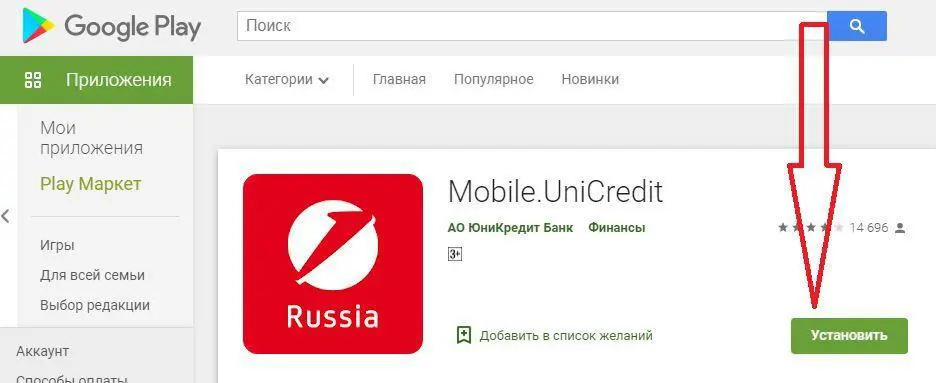
Скачать утилиту на Android предлагается через удобный сервис Google Play. После открытия ссылки клиент нажимает кнопку «Установить».
Для iOS приложение устанавливается так же при помощи AppStore.

Для корректной работы мобильного банка к смартфону клиента предъявляются определённые аппаратные и системные требования:
- операционная система – Android 6.0 и выше либо iOS 12.4.1 и выше;
- подключение к сети стандарта 3,5G и выше;
- обновлённый антивирус;
- 50 МБ свободного пространства в памяти смартфона.
Дополнительное программное обеспечение требуется в случае наличия у пользователя каких-либо физиологических нарушений – моторика, зрение и прочее.
Как подключить мобильный банк?
Для подключения к системе дистанционного банковского обслуживания пользователь заключает договор, открывает счёт и оформляет услугу SMS.UniCredit. Мобильный банк активируется несколькими способами:
- в офисе банка;
- при помощи Интернета;
- через Информационный центр.
Услуги SMS.UniCredit и Phone.UniCredit предлагают круглосуточное информирование клиента о движениях средств и совершённых операциях в автоматизированном режиме.
Подключение приложения через Интернет возможно на официальном сайте, где предусмотрена вкладка «Дистанционное обслуживание». Далее выполняются следующие действия:
- Нажимается кнопка «Войти».

- Выбирается «Enter.Unicredit» или «Mobaile.Unicredit».


Для подключения мобильного банка в Информационном центре потребуются те же данные. Более подробная информация предоставляется по телефону 8-800-700-10-20.
Регистрация личного кабинета
Личный кабинет открывает для клиента все возможности управления финансами. Безопасно использовать банковские инструменты могут только зарегистрированные пользователи.
Клиент авторизуется в приложении следующим образом:
- После того нажатия на кнопку «Подключиться сейчас», открывается форма, в которую вносится номер своего счёта (карты), последние 4 цифры номера телефона и адрес электронной почты.

- Получив логин и пароль, пользователь нажимает «Подключиться сейчас» либо «Войти».


Личный кабинет зарегистрирован, а клиент авторизован.
Вход в личный кабинет
Функционал приложения для физических и юридических лиц отличается. Для бизнеса намного важнее безопасность каналов передачи информации, поэтому разработчиками была создана система Бизнес Online.
Чтобы начать использование программы, предприятие подписывает несколько документов:
- договор об электронном документообороте с указанием лиц, имеющих право подписи;
- список лиц, уполномоченных на использование системы без права подписывать юридически значимые формы;
- заявку на ограничение по IP и Mac-адресам.
На основании подписанных договоров банк выдаёт защитные носители e-Token для хранения ключей электронной подписи и направляет указанным пользователям SMS-код для первого входа в систему.
Генерировать все одноразовые ключи при использовании мобильного банкинга позволяет программа MobiPass. Подключить услугу предлагается в ближайшем офисе путём подачи заявления.
Подтверждение операций MobiPass
Активировав мобильное приложение запуском Mobail.UniCredit, клиент выполняет следующие действия:
- На главной станице выбирается пункт «MobiPass».

- Создается безопасный PIN-код из четырёх символов.
- Подтверждается данными, полученными в SMS-сообщении.

- MobiPass активирован.В случае отключения услуги у пользователя возникают трудности при выполнении любых банковских операций, поскольку нет возможности их подтверждения.MobiPass включает в себя следующий функционал:
- «Получить сеансовый ключ»;
- «Изменить PIN-код»;
- «Отключить услуги»;
- «Справка».

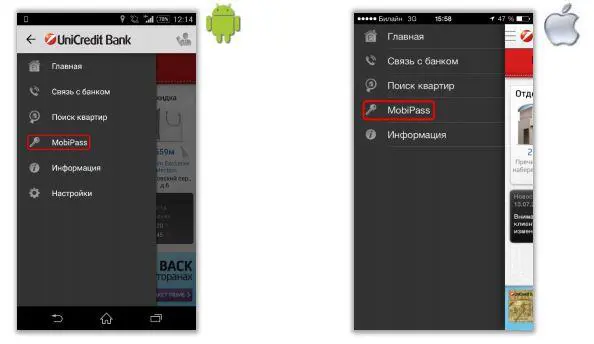


При выполнении финансовых операций ключи используются следующим образом:
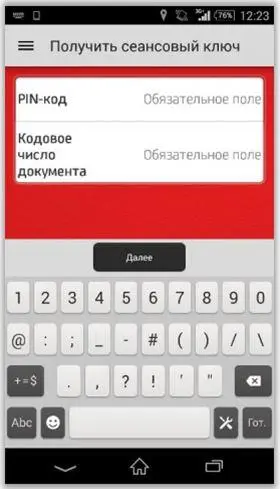
- Создавая платёжное поручение, выбирается вкладка «Ввод реквизитов», затем «Проверка реквизитов». В нижней части документов отображается кодовое число.

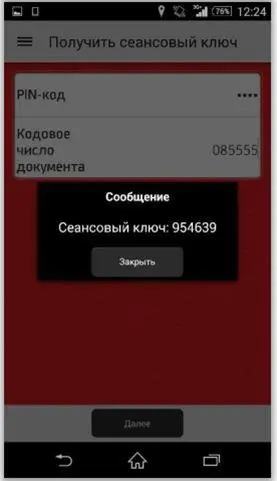
- Это число вносится в MobiPass в разделе «Получить сеансовый ключ».

- На экране высвечивается сгенерированный ключ.

- Цифровая комбинация вносится в графу «Транзакции».


Подключение, обслуживание и использование MobiPass бесплатно.
Для физических лиц
Чтобы после загрузки приложения войти в личный кабинет, физическому лицу достаточно ввести логин, пароль и нажать на кнопку «Войти».

Если данные были внесены некорректно более 5 раз, вход блокируется на 2 часа.
Интерфейс UniCredit Mobail
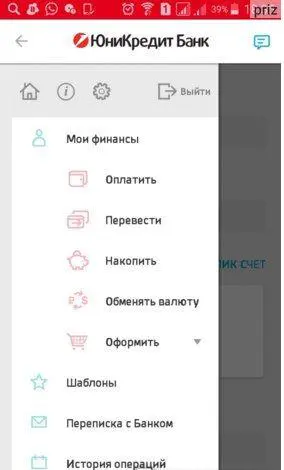
Навигация по системе выполняется при помощи главного меню. Раздел, который открывает пользователь, выделяется голубым цветом. Чтобы увидеть перечень своих счетов, карт либо кредитов клиент открывает одноименную вкладку.
Главный экран содержит информацию о курсах валют, новости банка, поиск банкоматов и отделений и другие вкладки.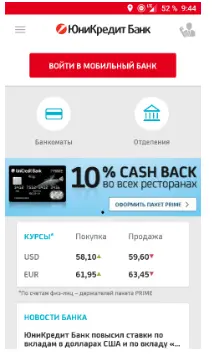
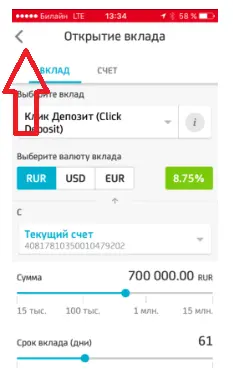
Нажав стандартную кнопку «Назад», пользователь выходит из раздела или приложения.
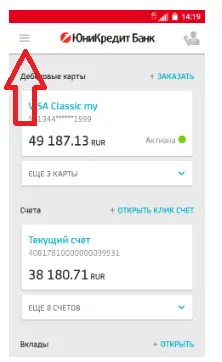
Основное меню открывается при помощи трёх полос в левом верхнем углу экрана.
Функции и возможности приложения
Приложение дублирует функциональность web-версии. Теперь без посещения офиса и терминала при помощи смартфона выполняются все финансовые операции. Все опции находятся в главном меню.
Открыв мобильный банкинг, клиенту становятся доступны следующие действия:
- оформление, пополнение и изменение параметров банковских счетов;
- направление онлайн-заявок на получение кредитов и других услуг;
- проведение валютных и рублёвых переводов;
- оплата различных услуг без комиссии.
Переводы
Открыв боковое меню утилиты, пользователь выбирает раздел «Перевести».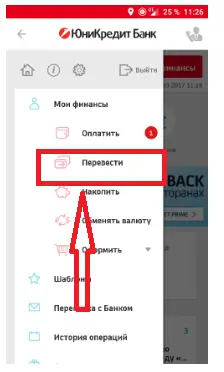
Здесь совершаются следующие переводы:
- клиенту банка;

- на карты сторонних банков;

- быстрые переводы организациям по ИНН.


Если ранее уже выполнялся платёж, клиент его находит при помощи раздела «История операций». Нажав на нужный счёт, пользователь переводит деньги повторно.
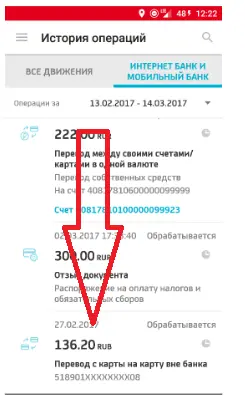
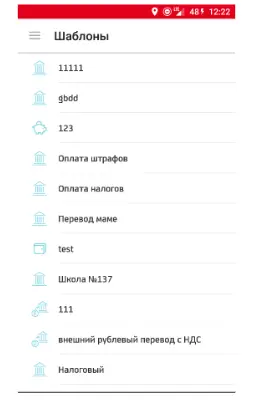
Для постоянных платежей создаются шаблоны. Пользователь не вносит реквизиты каждый раз при переводе, а выбирает шаблон и нажимает на него.
Кредиты
Открыв раздел «Оформить», клиент видит перечень предлагаемых банковских продуктов. Среди них кредитные карты и кредиты наличными.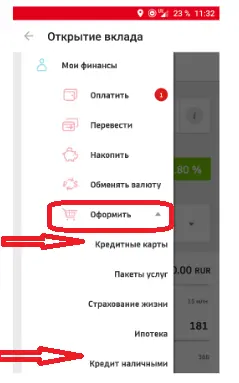
Здесь выбирается наиболее выгодный вариант и направляется онлайн-заявка.
Вклады
Во вкладке «Накопить» клиенту предлагается открыть счёт либо вклад.
Пользователь выбирает предложение с оптимальными условиями, указывает валюту, сумму, срок и счёт списания.

После подтверждения действий SMS-кодом вклад становится открытым.
Карты
В разделе «Оформить» выбирается карта в зависимости от того, какой счёт собирается открыть пользователь:
- «Пакеты услуг» – для зарплатных и дебетовых предложений;

- «Кредитные карты» – для оформления займов.

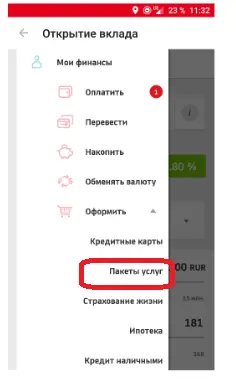
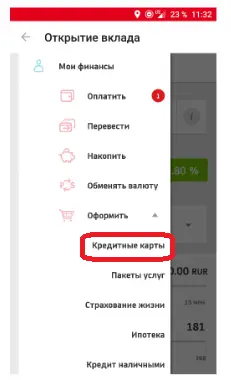
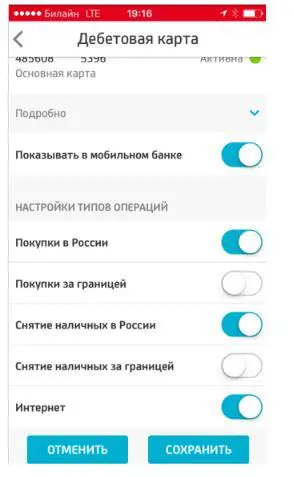
В каждом из разделов находится перечень предлагаемых услуг с различными условиями. Выбрав подходящий вариант, нажимается соответствующая графа, далее заказывается карта. Нажав на открытый номер счёта, настраивается список допустимых операций.

Оплата услуг
Во вкладке «Оплатить» в главном меню пользователь видит значки поставщиков, принимающих оплату через мобильное приложение.
 | 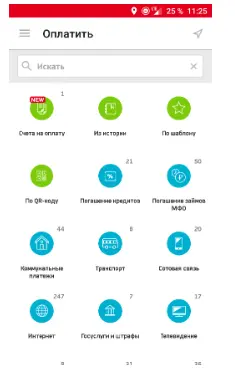 |
Опция даёт возможность перечислить деньги за:
- коммунальные услуги;
- интернет и телефонию;
- налоги и штрафы;
- погашение кредитов.
Списание выполняется с указанной клиентом карты после подтверждения операции SMS-кодом.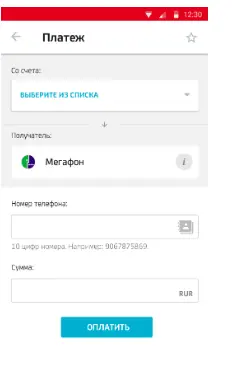
История операций
Информация по каждому платежу содержится в разделе «История операций». Вкладка находится на боковой панели главного меню.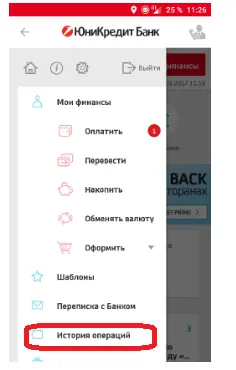
Здесь выбираются данные за день, неделю или месяц.
Банкоматы и офисы
На главной странице приложения расположены опции для поиска ближайших банкоматов и отделений.
Нажав на выбранную кнопку, вы откроете карту с возможностью поиска:
- по расстоянию;
- по метро;
- по карте.
Кликнув на значок офиса или терминала, клиент видит адрес.
Чат с банком
Общаться со специалистами банка предлагается в разделе главного меню «Переписка с банком».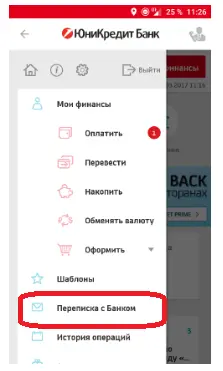
Клиент увидит сообщение, даже покинув приложение – на экране смартфона отобразится PUSH-уведомление. Нажав на сообщение, выполняется автоматическое перенаправление в соответствующий раздел приложения.
Связаться со специалистом банка пользователю предлагается при помощи кнопки в верхней правой части экрана.

Как восстановить доступ?
Если клиент забыл данные для входа, либо доступ заблокировали, предусмотрено повторное получение данных. Логин дистанционно не устанавливается. Для выдачи пользователь с документом, удостоверяющим личность, обращается в отделение банка либо в Информационный центр по телефону 8-800-700-10-20.
Пароль восстанавливается самостоятельно при помощи следующих действий:
- Войти в мобильный банк.
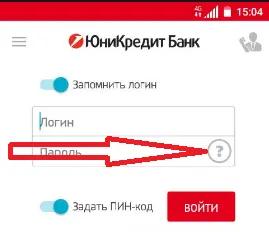
- Нажать знак вопроса напротив строки «Пароль».

- В появившейся форме заполнить поля – данные паспорта, дату рождения – и нажать на кнопку «Продолжить».

- Вносится SMS-код.

- Для перехода в форму логина и пароля нажимается «Войти в мобильный банк».

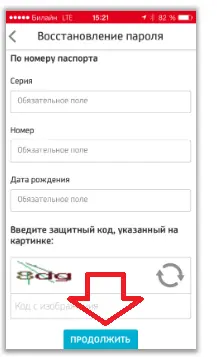

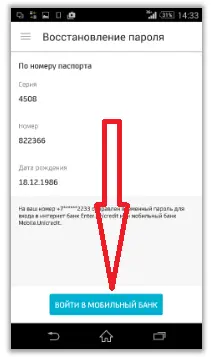
Доступ восстановлен.
Установка ПИН-кода
Чтобы при входе в приложение постоянно не вводить логин и пароль, пользователям предлагается установить короткий пятизначный код.
При открытии банкинга на главном экране располагается опция «Задать ПИН-код».
Клиент выполняет следующие шаги:
- В открывшуюся форму вносит 5 цифр.

- В разделе «Переписка с банком» появляется уведомление.


Короткий код доступа установлен. Для возврата к входу в приложение через форму логина и пароля пользователь нажимает кнопку «Сбросить ПИН».

Система не допускает ПИН-код из одинаковых либо последовательных чисел.
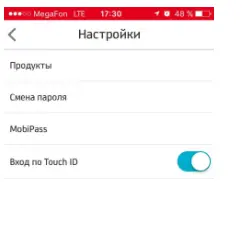
Установка Touch ID
Вход в приложение по отпечатку пальца настраивается следующим образом:
- Задается ПИН-код, банкинг отображает предложение использовать Touch ID.

- Для тех, кто уже авторизуется по короткому коду, достаточно зайти в раздел «Настройки» и выбрать строку «Вход по Touch ID».


Как отключить мобильный банк?
Обратившись в ближайшее отделение банка с документом, удостоверяющим личность, либо по телефону в Информационный центр, клиент блокирует доступ к мобильному банку. Все действия сотрудники ЮниКредит выполняют самостоятельно.
Утилита позволяет выполнять финансовые операции где угодно при наличии доступа к Интернету.
Отличия UniCredit Mobile от дескоп-версии
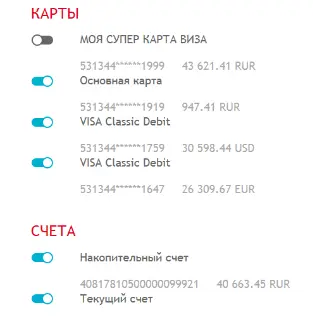
По функционалу мобильная версия практически не отличается от сайта, все опции работают. Меню банкинга выглядит немного иначе. В дексопной версии есть возможность настроить видимость банковских продуктов, в приложении – нет.
Основное отличие – комиссия при оплатах и переводах. Для пользователей утилиты она снижена либо отсутствует.
Правила безопасности при использовании приложения
Мобильный банкинг использует новейшие методы защиты информации в Интернете, среди которых:
- автоматическое отключение, если пользователь не активен;
- передача информации по специальному защищенному SSL-каналу.
Чтобы обезопасить финансы, клиенту рекомендуется соблюдать следующие правила:
- для входа в систему использовать только личный телефон;
- загрузить и постоянно обновлять лицензионные антивирусные программы;
- никому не сообщать пароль для входа в приложение и сеансовые ключи, а если данные стали известны кому-либо без согласия клиента, обратиться в банк;
- систематически проверять остатки на счетах и в случае подозрений на доступ третьих лиц позвонить в Информационный центр.
Придерживаясь перечисленных советов, работа в приложении не представляет никакого риска.
Отзывы пользователей
Александр, преподаватель, Москва.В приложении произошел какой-то сбой, не мог авторизоваться. Общение с оператором службы поддержки не помогло, пришлось ехать с паспортом в офис. Потерял много времени пока ждал временный пароль, направленный по SMS.
Лариса Кирис, 39 лет, домохозяйка. Удобный банкинг, предоставляет большой функционал для клиентов. Если внимательно изучить все разделы и предлагаемые услуги, проблем не будет.
shilist, 28 лет, Омск.Личный кабинет немного неудобный, нужно упростить навигацию по приложению. Оформление дебетовой карты превратилось в интерактивный квест.
Подключение, обслуживание и использование мобильного ЮниКредит Банка бесплатное. Ознакомившись с возможностями приложения, клиент в любое время получает информацию о состоянии его счетов, выполненных операциях и банковских продуктах.