При разработке мобильного приложения Промсвязьбанка особое внимание уделили технической стороне и информационной безопасности. Пользователи легко управляют деньгами дистанционно, находясь в любом уголке земного шара.
Общие сведения о банке
Публичное акционерное общество «Промсвязьбанк» основано в 1995 году. Входит в список системно-значимых кредитных организаций, утверждённых Центробанком, и в десятку лучших финансовых учреждений России.
Основными направлениями деятельности являются:
- услуги для частных лиц;
- розничное кредитование;
- приём депозитов;
- выпуск банковских карт;
- денежные переводы;
- расчётно-кассовое обслуживание;
- валютные операции;
- обслуживание малого и среднего бизнеса;
- обслуживание счетов;
- коммерческое кредитование и денежные переводы;
- выдача векселей и банковских гарантий;
- брокерские услуги;
- услуги корпоративным клиентам;
- документарные операции и факторинг;
- финансирование с участием ЭКА и проектное финансирование;
- управление платежами и средствами;
- приём депозитов и брокерские услуги.
Главный офис Промсвязьбанка располагается по адресу г. Москва, ул. Смирновская, 10, строение 22. Банковские услуги гражданам и организациям предоставляются в отделениях банка, адреса которых указаны на странице официального сайта в разделе «Офисы».
Для связи с клиентами указаны следующие номера телефонов:
- для частных лиц – 8-800-333-03-03;
- для предприятий и организаций – 8-800-333-25-50;
- линия качества – 8-800-700-50-33.
Для дистанционного обслуживания банк располагает большим количеством онлайн-сервисов, Интернет-банком и мобильным приложением.
Как скачать и установить мобильный банк?
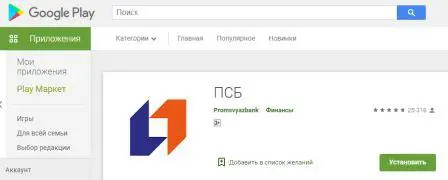
Бесплатное функциональное приложение с обновлённым дизайном предлагается скачать при помощи:

Системные требования
Для корректной работы банкинга телефон должен отвечать таким требованиям:
- платформа Android 3.1 и выше или iOS 8.0 и выше;
- оперативная память – не менее 4 Гб;
- подключение к Интернету.
Как подключить мобильный банк?
Мобильный Промсвязьбанк предполагает несколько способов подключения. Первый – информационный доступ с помощью заказа банковской карты на официальном сайте и его подтверждения сотрудниками контактного центра.
Такой доступ исключает совершение юридически значимых действий, но даёт возможность:
- просматривать остатки по счетам и задолженность по кредитам;
- заказывать и блокировать карты.


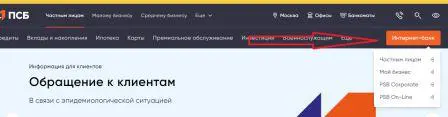

Второй – операционный доступ. Клиент получает возможность использовать полный функционал приложения – перевод средств, оплату услуг, обмен валют и другие операции. Подключается следующим образом:
- при посещении офиса банка, подписав заявление и договор ДБО;
- в банкомате;
- Выберите категорию «Другие операции».
- Раздел «Мобильный банк».
- Нажмите кнопку «Подключить».
- Подтвердите операцию при помощи SMS-кода.
После подключения услуги клиент регистрируется в приложении. Основным идентификатором считается номер, сформированный банком.
Регистрация личного кабинета в приложении
При первоначальном открытии утилиты пользователь вносит данные, полученные от банка.

Клиент вправе самостоятельно изменить логин на другой, соответствующий следующим требованиям:
- длина комбинации – не менее 3 и не более 20 символов;
- логин не является числом;
- слово не используется другим клиентом банка.
Идентификация пользователя завершается подтверждением SMS-кодом (чтобы подключить отправку сообщений, подайте в банк соответствующее заявление) или таблицей разовых ключей, для получения которой клиент также подписывает заявление.
Активация таблиц выполняется следующим образом:
- Раздел «Настройки».

- Вкладка «Системные» и поле «Таблицы разовых ключей».

- В открывшейся форме указать код действующей таблицы, код и последнюю комбинацию новой.


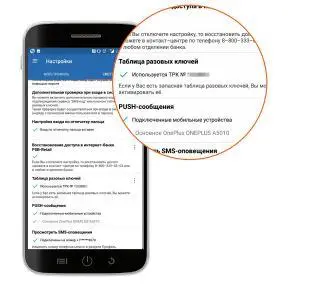
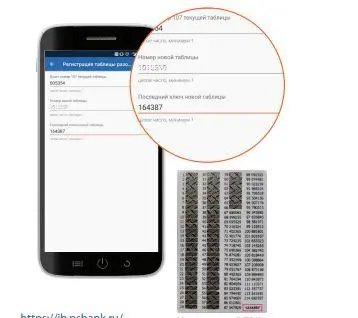
Нажать на кнопку «Подтвердить».

Как войти в приложение?
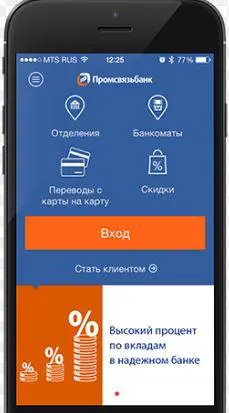
 После того, как в меню смартфона появился значок Промсвязьбанка, пользователь входит в приложение, кликнув по нему.
Открывается форма входа. Банкинг доступен после:
- ввода логина и пароля;
- короткого кода доступа;
- отпечатка пальца.
Далее пользователь нажимает кнопку «Войти».
Для минимизации рисков не рекомендуется авторизовываться с чужого смартфона или планшета.
Интерфейс приложения Промсвязьбанка
Сервис постоянно совершенствуется в соответствии с требованиями пользователей. Большое внимание разработчиков уделяется интерфейсу и навигации по страницам.
В приложении Промсвязьбанка каждое действие сопровождается автоподсказками с простыми формулировками. Названия и оформление кнопок и значков позволяют быстро сориентироваться и перейти в нужный раздел.
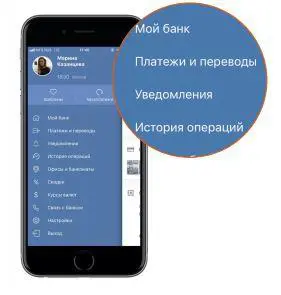
После авторизации перед клиентом открывается главный экран, который состоит из вкладок:
- «Мой банк»;
- «Переводы и платежи»;
- «Сообщения»;
- «История операций»;
- «Офисы и банкоматы»;
- другие функции.
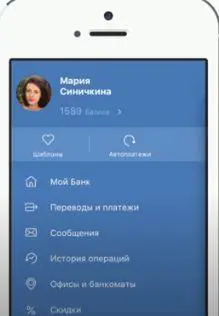
При нажатии на нужный раздел пользователь видит короткую подсказку и категории, из которых он состоит. В мобильном банкинге нет дублирующих и бесполезных кнопок.
Функционал приложения
Мобильный банк содержит перечень самых необходимых пользователю сценариев. Клиент, не посещая офис или терминал, просматривает остатки по счетам, отправляет переводы и оплачивает услуги.
Переводы
Деньги отправляются в приложении дистанционно при помощи раздела «Платежи и переводы».

Система предусматривает в круглосуточном режиме возможность переводить средства с карты на карту, выполнив такие шаги:
- Открыть раздел «Мой банк».

- Нажать кнопку «На карту», с которой планируется перевод.

- Указать реквизиты карты отправителя и данные получателя.

- Операция подтверждается кодом, полученным в SMS-сообщении.


Функционал мобильного банкинга предлагает клиентам совершать такие переводы:
- на карту другого банка;
- выполнять оплату счетов ЖКХ;
- оплату Интернета и ТВ;
- пополнение электронных кошельков.
Система содержит перечень организаций-поставщиков услуг по адресам. Для отправки платежа достаточно указать номер лицевого счёта или код плательщика.
Автоплатежи
Данная опция позволяет оплачивать услуги ЖКХ и сотового телефона автоматически. Пользователь лишь устанавливает определённые параметры. Настройка выполняется таким образом:
- Открывается раздел «Платежи и переводы».
- Вкладка «Шаблоны и автоплатежи».
- Выбирается кнопка «Автоплатежи».

- Нажимается кнопка «Настроить новый автоплатёж».

- Вносится сумма для списания и номер счёта.

- Операция подтверждается SMS-паролем.
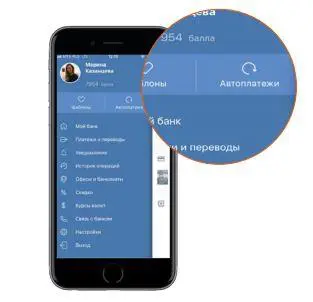
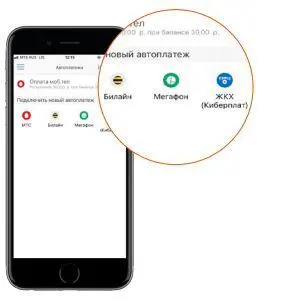

Изменения в реквизиты и параметры платежа вносятся в меню «График платежей» до наступления момента оплаты.
Предусмотрена возможность создания персональных платежей в личном кабинете. Для этого напишите и подайте заявление.
Контроль средств
Используя мобильное приложение, клиент отслеживает свои доходы и расходы из любой точки мира 24 часа в сутки. Нажав на нужный счёт, вклад либо карту, пользователь получает всю информацию за любой период.
Вклады
В мобильном приложении в несколько кликов открываются счета. Банк предлагает большое количество накопительных программ, условия которых клиент найдёт на официальном сайте. Среди предлагаемых банковских продуктов:
- текущий счёт для безналичных расчётов без комиссии и постоянных идентичных операций;
- накопительный счёт с возможностью пополнения без минимального остатка средств и снятия дохода даже за день;
- разнообразные предложения по вкладам.
Открытие счёта онлайн происходит следующим образом:
- Войти в раздел «Мой банк».

- На вкладке «Счета» выбрать «+».

- В категории «Текущий счёт» нажать кнопку «Открыть счёт».

- Выбрать валюту, указать счёт списания и сумму.

- Нажать кнопку «Выполнить».

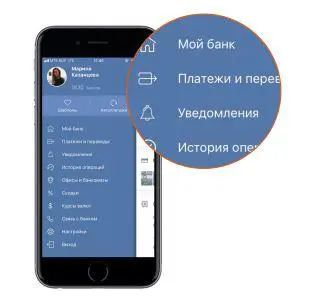
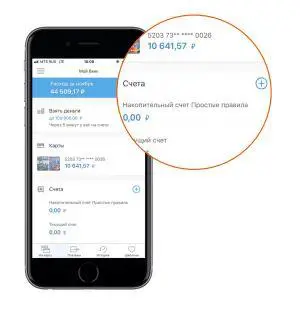
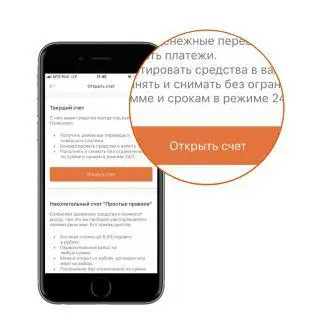
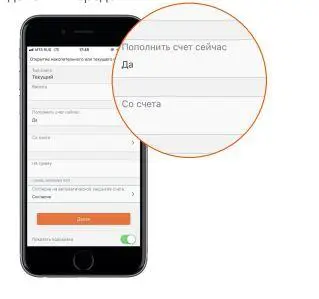

Отслеживать состояние открытых счетов предлагается в разделе «История операций».
Баланс
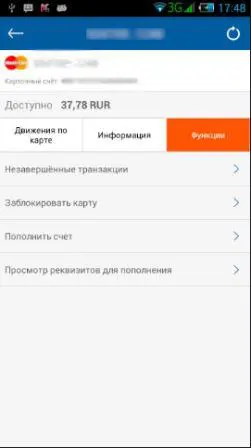
Открыв раздел «Мой банк» вкладку «Карты» клиент ознакамливается с остатками средств на картах.
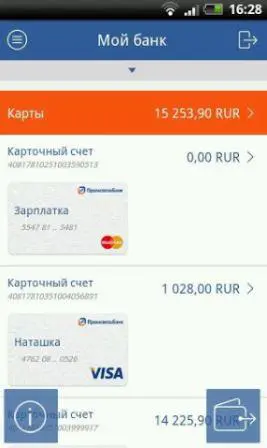
Здесь доступны последние операции за неделю или месяц и информация о счёте.
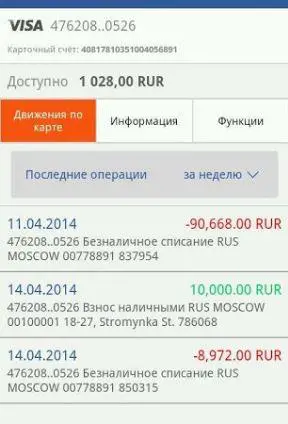
Вкладка «Функция» показывает незавершённые транзакции и реквизиты для пополнения карты.
Кредиты
Большой популярностью пользуется услуга по оформлению кредита онлайн. В приложении есть такая опция на странице «Мой банк». Чтобы получить деньги без справки и визита в отделение, следуйте инструкции:
- Нажать на кнопку «Кредиты».

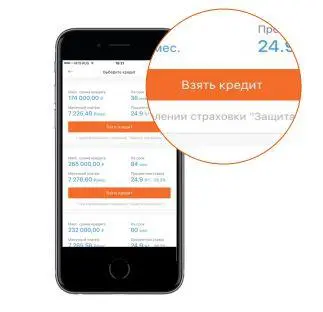
- Ознакомиться со всеми вариантами предложений, выбрать оптимальный и нажать на кнопку «Взять кредит».

- Заполнить все данные и нажать «Далее».

- В открывшемся окне выбрать подходящий способ получения графика погашения, информирования о задолженности и ближайшее отделение обслуживания.

- Указать счёт для начисления средств, день погашения и сумму кредита.

- Подтвердить операцию SMS-кодом.




Деньги перечисляются заёмщику в течение 5 минут.
Досрочное погашение
Мобильный банк предусмотрел возможности для частичной и полной оплаты долга в любое время при помощи следующих действий:
- В меню «Мой банк» выбирается раздел «Кредиты».

- Указывается полное погашение или частичное.

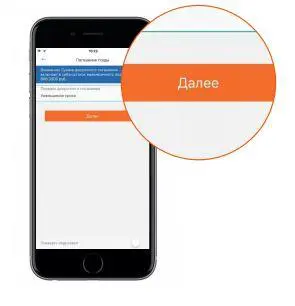
- Выбирается счёт для списания и нажимается кнопка «Далее».

- Указывается порядок досрочного погашения.

- Подтверждается сумма и дата ежемесячного платежа кнопкой «Далее».

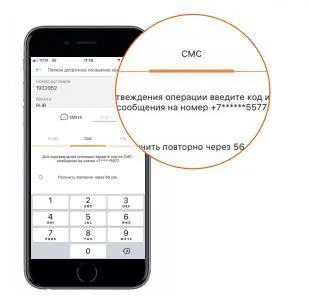
- Оплата выполняется после введения одноразового SMS-пароля.


Рефинансирование
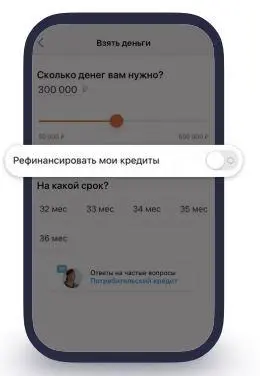
Пользователям приложения предлагается дистанционно оформить рефинансирование старых займов. Рассчитайте сумму для погашения прошлого долга и направьте онлайн-заявку следующим образом:
- Откройте вкладку «Взять кредит».

- Выберите чек-бокс «Рефинансировать мои кредиты», ознакомьтесь с условиями, нажмите на кнопку «Понятно».

- Укажите срок и сумму кредита на личные цели, которая перечисляется на счёт в ПСБ, и кредиты для рефинансирования. Суммы переводятся на сторонние банки.

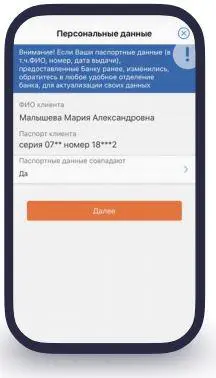
- Проверьте свои данные и нажмите кнопку «Далее».

- В появившемся окне проверьте сведения о рефинансируемых кредитах.

- Подтвердите операцию.


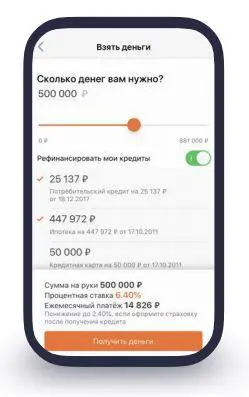


После рефинансирования клиент уже не вносит платежи в разное время и на разные счета. Оплачивается одна сумма в месяц через приложение.
Карты
Промсвязьбанком оформляются различные пластиковые карты:
- дебетовые;
- зарплатные;
- пенсионные.
С условиями открытия предлагается ознакомиться на официальной странице сайта в разделе «Банковские карты». Новую карту пользователь вносит в мобильное приложение, нажав на «+» в разделе «Карты».

После этого вся информация о состоянии счёта отображается в мобильном телефоне.

Банкоматы и офисы
Найти ближайшее отделение банка при помощи мобильного приложения очень просто – откройте раздел «Банкоматы и офисы».

В зависимости от места нахождения пользователя сервис подбирает ближайший терминал.
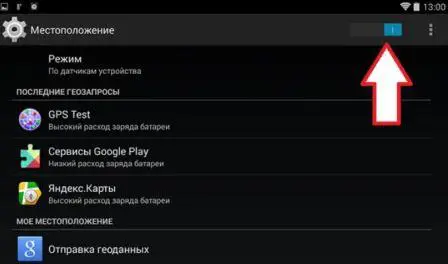
Обычно опция геолокации подключается автоматически. Если нет, на смартфоне исправляются настройки «Местоположения» – указывается режим «По датчикам устройств».
Чат с банком
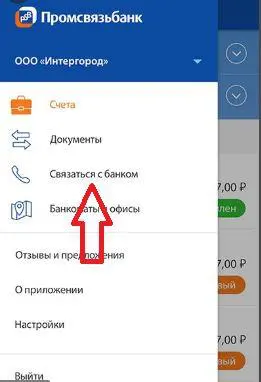
В случае непредвиденных ситуаций или возникновения вопросов клиенты банка всегда могут связаться со службой техподдержки по телефону либо написав сообщение. Для этого открывается вкладка «Связаться с банком».
Управление подписками
О новых продуктах банка, акциях, персональных предложениях и других событиях клиент уведомляется выбранным способом. Чтобы настроить оповещения, открывается вкладка «Настройки», после чего выполняются следующие шаги:
- В разделе «Системные» откройте перечень доступных каналов оповещения.

- Нажав точки в правом верхнем углу экрана, выберите новый способ и отключите уже существующий.

- После открывается список событий, доступный для редактирования.

- Действие подтверждается SMS-кодом.


Теперь клиент уведомляется только об интересных ему предложениях.
Добавить номер мобильного
Номер телефона привязывается к аккаунту в приложении Промсвязьбанка. Именно на него приходят подтверждающие SMS-коды, без которых дистанционно ни одна операция не проводится.
Если по каким-либо причинам нужно изменить данные, пользователь делает это следующим образом:
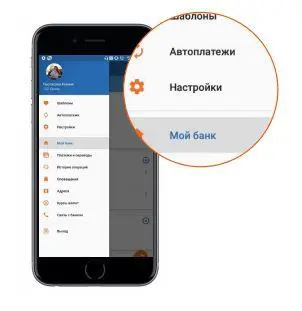
- Открывает раздел «Настройки».

- Далее «Мой профиль» и «Мобильный телефон».

- В строке «Мобильный телефон» указывается действующий номер и нажимается кнопка «Далее».

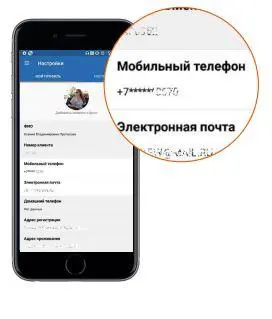

Таким же образом редактируется e-mail и личные данные профиля.
Push-уведомления
Удобство push-уведомлений в том, что данные из сообщения автоматически вводятся в строку подтверждения любой операции, и пароль не приходится вводить вручную.
Выполнив следующие шаги, пользователь подключает услугу:
- В разделе «Настройки» выбирается вкладка «Системные».

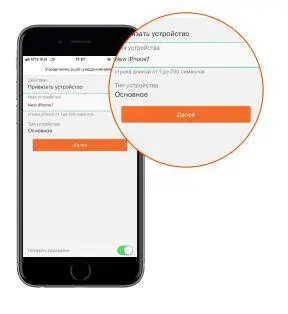
- В строке «Подтверждение операции» выбирается «Push-сообщения» и нажимается кнопка «Подключить устройство», если потребуется вносится имя телефона. Нажимается «Далее».
- Настройка подтверждается SMS-кодом.


Установка ПИН-кода
В мобильном приложении предусмотрена возможность придумать новый ПИН-код для банковской карты:
- На странице «Мой банк» выбирается строка «Необходимо установить ПИН».

- Указывается номер карты и срок её действия.

- Дважды вносится новый ПИН-код и нажимается кнопка «Далее».

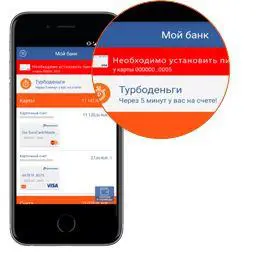

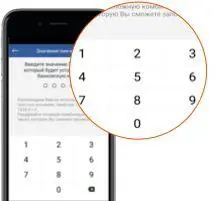
После успешной установки пароля на экране появляется сообщение.
Обмен валют
Чтобы обменять средства в мобильном банке, пользователь открывает валютный счёт, после чего выполняются следующие действия:
- Раздел «Платежи и переводы».

- Строка «Обмен валюты».

- Указывается счёт списания, зачисления и валюта перевода.

- Обмен подтверждается кодом из SMS-сообщения.


Как восстановить доступ?
Восстановить доступ к аккаунту клиента предлагается несколькими способами:
- обратившись в ближайший офис;
- при помощи банкомата либо терминала;
- по телефону горячей линии;
- авторизовавшись и указав личные данные на сайте банка.
Как отключить мобильный банк?
После закрытия всех счетов в Промсвязьбанке дистанционный доступ в личный кабинет закрывается автоматически. Пользователю остаётся удалить приложение из своего мобильного телефона.
Отзывы пользователей
А. Крокус, Омск. Не понравилось, что сразу после дня рождения закрыли доступ к приложению, обосновав недействительностью паспорта. Считаю, что банк должен уведомить о возможном отключении, так как фото в документы вклеивается в течение месяца.
Жанна, 38 лет, менеджер. Приложение удобное и простое, есть доступ к самым нужным финансовым инструментам, грамотные сотрудники техподдержки.
ascon,98, студент, Москва. Позвонили мошенники, представились сотрудниками банка и попросили сказать SMS-код для подтверждения операции в мобильном приложении, после чего со счёта исчезла небольшая сумма. Банку нужно предотвращать возможное подобное мошенничество.
Мобильное приложение имеет больше плюсов, чем минусов. Соблюдая меры безопасности, опубликованные на официальном сайте в одноименном разделе, вы сможете без риска управлять своими финансами дистанционно.